

Seu notebook anda parecendo uma carroça? Aquele programa que você adora demora uma eternidade para abrir? Calma, respira! Eu sei bem como é essa frustração, e a boa notícia é que, na maioria das vezes, dá para dar um gás no seu companheiro de trabalho ou diversão sem precisar gastar uma fortuna. Preparei 5 dicas que eu mesmo uso e que realmente fazem a diferença. Vamos nessa?
O Que Significa “Deixar o Notebook Mais Rápido”?
Quando falamos em deixar o notebook mais rápido, estamos buscando otimizar o desempenho geral da máquina. Isso significa desde a velocidade de inicialização do sistema até a agilidade na execução de tarefas do dia a dia, como abrir programas, navegar na internet e editar documentos. O objetivo é ter uma experiência mais fluida e eficiente, sem travamentos ou lentidão irritante.
5 Dicas Incríveis Para Turbinar Seu Notebook
1. Desinstale Programas Que Você Não Usa (De Verdade!)
Sabe aquele programa que você instalou “para testar” há meses e nunca mais abriu? Pois é, ele está ali, ocupando espaço no seu HD e, pior, consumindo recursos do sistema. Fica tranquila! Vá em “Painel de Controle” > “Programas” > “Programas e Recursos” e faça uma limpa. Você vai se surpreender com a quantidade de tranqueiras que encontra por lá. Esvazie a lixeira em seguida.
2. Limpe os Arquivos Temporários: Uma Faxina Essencial
O Windows e os programas que você usa criam arquivos temporários o tempo todo. Com o tempo, esses arquivos se acumulam e podem deixar o sistema mais lento. Para resolver isso, use o “Limpeza de Disco” do Windows. É só procurar por ele no menu Iniciar. Marque todas as opções (exceto, talvez, “Miniaturas”) e clique em “Limpar arquivos do sistema”.
3. Desative Programas Que Iniciam Com o Windows: Menos Peso na Partida
Muitos programas se configuram para iniciar automaticamente com o Windows, mesmo que você não precise deles logo de cara. Isso atrasa a inicialização do sistema. Para desativá-los, abra o “Gerenciador de Tarefas” (Ctrl+Shift+Esc), vá na aba “Inicializar” e desabilite os programas que não são essenciais. Mas atenção: não desabilite programas que você não conhece, pois podem ser importantes para o sistema.
4. Considere um SSD: O Upgrade Que Transforma Seu Notebook
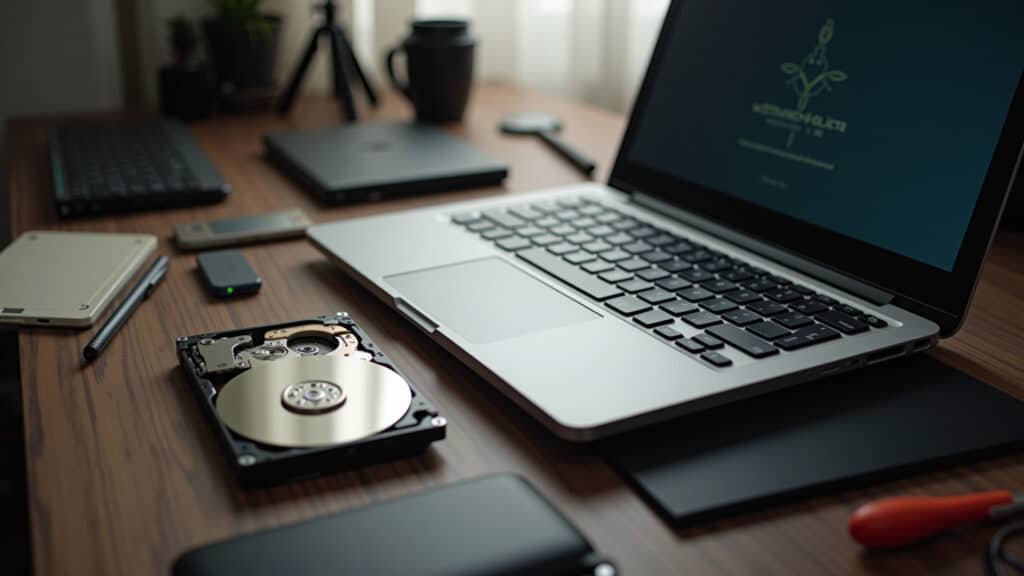
Se o seu notebook ainda usa um HD mecânico tradicional, trocar por um SSD (Solid State Drive) é o upgrade que vai te dar o maior ganho de desempenho. A diferença é brutal! O SSD é muito mais rápido para ler e gravar dados, o que significa que o Windows e os programas vão abrir em um piscar de olhos. Fica a dica: invista em um SSD de pelo menos 240GB.
5. Mantenha Seus Drivers Atualizados: Software em Dia, Desempenho em Alta
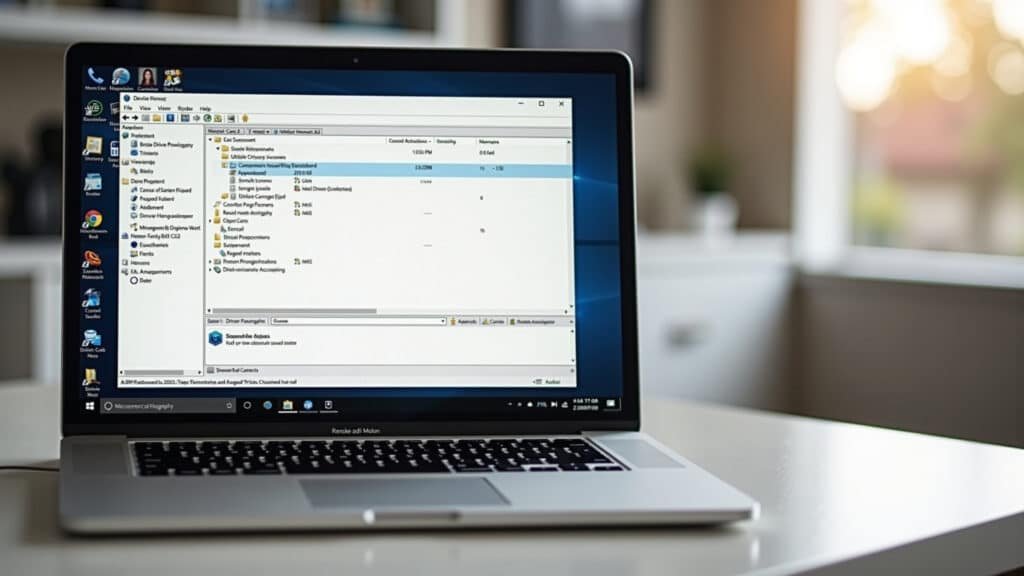
Drivers desatualizados podem causar problemas de compatibilidade e lentidão no sistema. Para garantir que seus drivers estão em dia, use o “Gerenciador de Dispositivos” do Windows. É só procurar por ele no menu Iniciar. Verifique se há algum dispositivo com um ponto de exclamação amarelo. Se houver, clique com o botão direito e selecione “Atualizar driver”.
6. Aumente a Memória RAM: Mais Fôlego Para o Seu Notebook
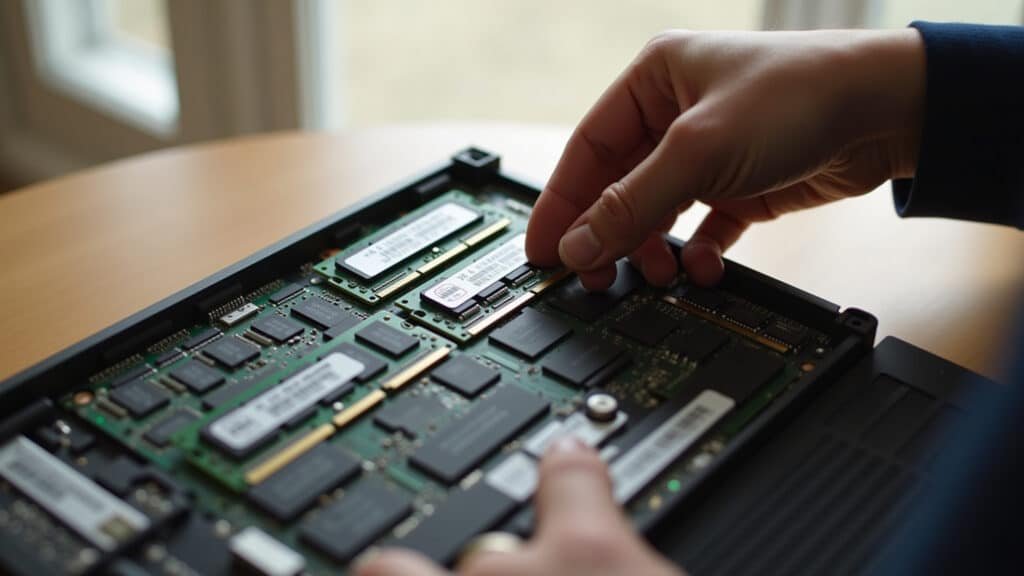
Se você costuma usar muitos programas ao mesmo tempo ou trabalha com arquivos grandes, aumentar a memória RAM pode fazer uma grande diferença. O ideal é ter pelo menos 8GB de RAM. Se você tiver 4GB ou menos, o upgrade é altamente recomendado. Verifique qual o tipo de memória RAM que seu notebook usa (DDR3 ou DDR4) e compre um pente compatível.
7. Desfragmente o HD (Se Ainda Usar um): Organize Seus Dados
Essa dica só vale se você ainda usa um HD mecânico tradicional. Com o tempo, os arquivos no HD ficam fragmentados, o que torna o acesso aos dados mais lento. Para resolver isso, use o “Desfragmentador de Disco” do Windows. É só procurar por ele no menu Iniciar. Mas atenção: não desfragmente um SSD, pois isso pode danificá-lo.
8. Use um Antivírus Leve: Proteção Sem Peso

Um antivírus é essencial para proteger seu notebook contra vírus e malware, mas alguns antivírus são muito pesados e podem deixar o sistema lento. Opte por um antivírus leve, como o Windows Defender (que já vem instalado no Windows) ou o Avast Free Antivirus. Mantenha o antivírus sempre atualizado para garantir a máxima proteção.
9. Ajuste as Configurações de Energia: Equilíbrio Entre Desempenho e Bateria
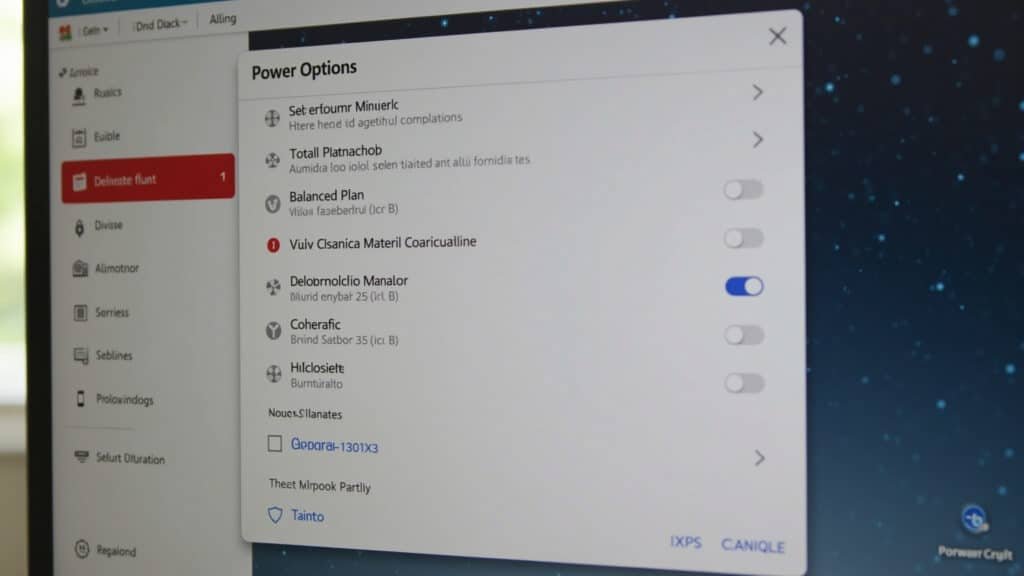
O Windows oferece diferentes planos de energia que afetam o desempenho do notebook. Se você quer priorizar o desempenho, escolha o plano “Alto desempenho”. Mas atenção: esse plano consome mais bateria. Se você precisa economizar bateria, escolha o plano “Economia de energia”. Para ajustar as configurações de energia, vá em “Painel de Controle” > “Hardware e Sons” > “Opções de Energia”.
10. Formate o Notebook: A Solução Radical (Mas Eficaz)
Se você já tentou todas as dicas anteriores e o seu notebook ainda está lento, formatar o sistema pode ser a solução. A formatação apaga tudo do HD e reinstala o Windows, deixando o notebook como novo. Mas atenção: faça um backup de todos os seus arquivos importantes antes de formatar, pois eles serão apagados. Se você não se sente seguro para formatar o notebook sozinho, procure um técnico.
Guia Prático: Como Aplicar Essas Dicas No Seu Dia a Dia
Agora que você já conhece as dicas, vamos ver como aplicá-las na prática. Para facilitar, preparei um passo a passo:
- Comece desinstalando os programas que você não usa. Essa é a dica mais fácil de aplicar e que já vai te dar um bom ganho de desempenho.
- Em seguida, limpe os arquivos temporários. Faça isso regularmente, pelo menos uma vez por semana.
- Desative os programas que iniciam com o Windows. Avalie quais programas são realmente essenciais e desative os demais.
- Se você tiver dinheiro para investir, troque o HD por um SSD. Esse é o upgrade que vai te dar o maior ganho de desempenho.
- Mantenha seus drivers atualizados. Verifique regularmente se há atualizações disponíveis.
- Aumente a memória RAM, se necessário. Se você usa muitos programas ao mesmo tempo ou trabalha com arquivos grandes, o upgrade é recomendado.
- Desfragmente o HD (se ainda usar um). Faça isso regularmente, pelo menos uma vez por mês.
- Use um antivírus leve. Proteja seu notebook sem comprometer o desempenho.
- Ajuste as configurações de energia. Escolha o plano que melhor se adapta às suas necessidades.
- Se nada mais funcionar, formate o notebook. Essa é a solução radical, mas eficaz.
Dica Extra: Mantenha seu notebook limpo, tanto por dentro quanto por fora. Poeira e sujeira podem superaquecer o aparelho e diminuir o desempenho. Limpe as ventoinhas regularmente com um pincel ou um aspirador de pó.
Planilha Facilitadora: Turbinando Seu Notebook
| Dica | Nível de Dificuldade | Impacto no Desempenho | Custo |
|---|---|---|---|
| Desinstalar Programas | Fácil | Médio | Gratuito |
| Limpar Arquivos Temporários | Fácil | Médio | Gratuito |
| Desativar Programas na Inicialização | Médio | Médio | Gratuito |
| Trocar HD por SSD | Médio/Difícil | Alto | Alto |
| Atualizar Drivers | Médio | Médio | Gratuito |
| Aumentar Memória RAM | Médio | Alto | Médio |
| Desfragmentar HD | Fácil | Baixo/Médio | Gratuito |
| Usar Antivírus Leve | Fácil | Médio | Gratuito/Baixo |
| Ajustar Configurações de Energia | Fácil | Médio | Gratuito |
| Formatar Notebook | Difícil | Alto | Gratuito/Baixo |
Dúvidas Frequentes (FAQ)
Como saber se meu notebook precisa de um SSD?
Se o seu notebook está lento para iniciar, abrir programas e copiar arquivos, e ele ainda usa um HD mecânico, um SSD pode ser a solução. A diferença de velocidade é notável.
Quantos GB de RAM são ideais para um notebook?
O ideal é ter pelo menos 8GB de RAM. Se você usa muitos programas ao mesmo tempo ou trabalha com arquivos grandes, 16GB podem ser necessários.
É seguro desativar programas na inicialização do Windows?
Sim, desde que você saiba o que está desativando. Não desabilite programas que você não conhece, pois podem ser importantes para o sistema.
Com que frequência devo limpar os arquivos temporários do meu notebook?
Recomendo limpar os arquivos temporários pelo menos uma vez por semana para manter o sistema funcionando de forma eficiente.
Formatar o notebook apaga meus arquivos?
Sim, a formatação apaga tudo do HD. Por isso, é fundamental fazer um backup de todos os seus arquivos importantes antes de formatar.
Qual o melhor antivírus gratuito para notebook?
O Windows Defender, que já vem instalado no Windows, é uma boa opção. Outra alternativa é o Avast Free Antivirus.
O que fazer se meu notebook superaquece?
Limpe as ventoinhas com um pincel ou um aspirador de pó. Use o notebook em uma superfície plana e evite deixá-lo em cima de cobertores ou almofadas.
Para não esquecer: Pequenos ajustes no dia a dia e atenção à manutenção preventiva do seu notebook podem evitar dores de cabeça e garantir que ele continue te servindo por muito tempo! E lembre-se, se sentir insegurança, procure um técnico de confiança.
